初回接続ガイド

初回接続までの手順

ダウンロードから接続完了まで、4 ステップでご案内します。
所要時間は 5 〜 10 分ほど。スクリーンショット通りに進めれば迷いません。

1ダウンロード 2インストール 3アクセシビリティの許可 4接続
1
STEP 1

ダウンロード

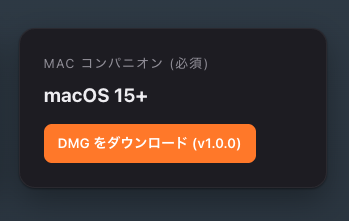
1-1. Mac コンパニオンの DMG を入手

このサイトの「動作環境」セクションから MonoFlick Companion の DMG をダウンロードします。 iPhone アプリは別途 App Store から入手してください。

  • macOS 15 (Sequoia) 以降に対応
  • iPhone は iOS 18 以降が必須

ダウンロードページへ

動作環境カードに表示された『DMG をダウンロード (v1.0.0)』ボタン
サイト上のダウンロードボタン
2
STEP 2

MonoFlick Companion のインストール

2-1. DMG を開く

ダウンロードした MonoFlick-Companion-1.2.0.dmg(v1.0.0 の場合は MonoFlick-Companion-1.0.0.dmg)をダブルクリックしてマウントします。 Finder にディスクイメージが開き、MonoFlick Companion.app と Applications ショートカットが表示されます。
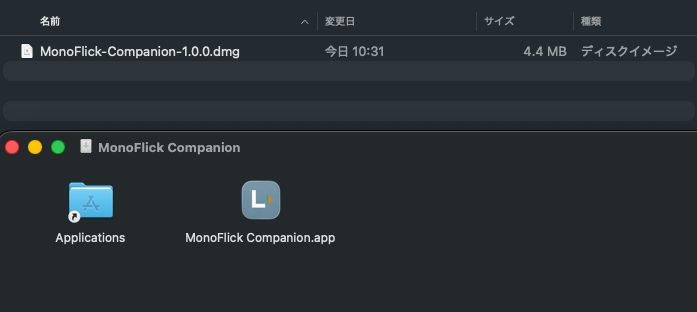
ファイルサイズ約 4.4 MB
マウントされた DMG。MonoFlick Companion.app と Applications ショートカット
DMG を開いた直後

2-2. アプリケーションへドラッグ&ドロップ

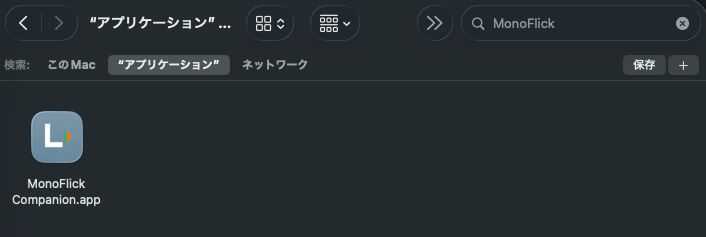
MonoFlick Companion.app を Applications アイコンへドラッグして インストール完了です。インストール後は DMG をアンマウント(取り出し)して問題ありません。
  • 初回起動時は Gatekeeper の確認ダイアログが出る場合があります
  • 右クリック → 開く で許可してください
アプリケーションフォルダにコピーされた MonoFlick Companion.app
/Applications に配置された状態
3
STEP 3

アクセシビリティの許可

3-1. 設定画面を開く

メニューバー右上の MonoFlick アイコン(赤丸の部分)をクリックすると、 ポップオーバーが開きます。
下部の 「Accessibility 権限: 未許可」 横にある 「システム設定を開く」 をクリックしてください。
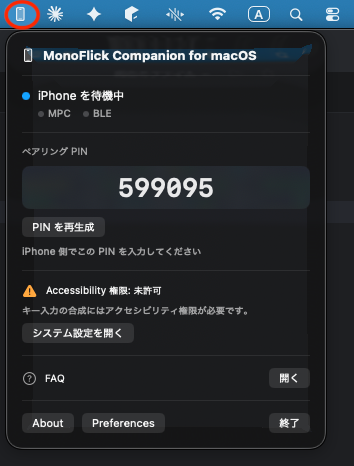
キー入力を Mac へ送るための権限です
メニューバーから開いた MonoFlick Companion のポップオーバー。Accessibility 未許可の警告
メニューバーアイコンをクリック

3-2. アクセシビリティを許可する

システム設定の 「アクセシビリティ」 画面で MonoFlick Companion.app の トグルを ON にします。 確認ダイアログが出たら Mac のログインパスワードまたは Touch ID で承認してください。
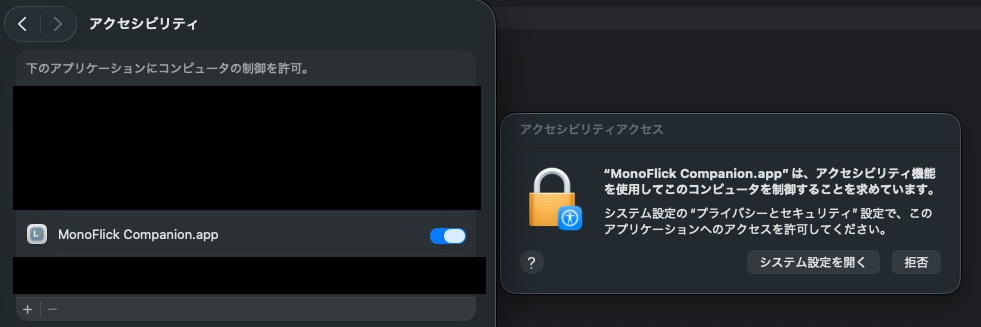
  • 項目がリストに無い場合は左下の「+」から手動追加
  • ON にすると MonoFlick Companion が一度再起動します
  • システム設定や確認ダイアログが他のウィンドウの背面に隠れている場合があります。反応が無いときは Mission Control や ⌘+Tab で前面に出してください。
システム設定 > アクセシビリティで MonoFlick Companion を ON にする画面
トグルを ON

3-3. 許可されたことを確認

再度メニューバーから MonoFlick を開き、 「Accessibility 権限: 許可済み」 と緑のチェックが表示されていれば OK です。

権限の確認が取れたら次のステップへ
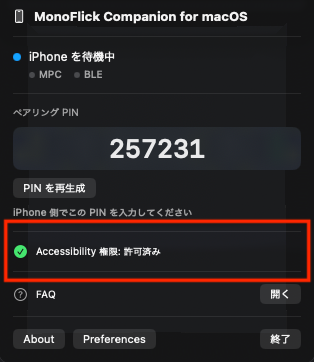
Accessibility 権限が許可済みになった MonoFlick Companion のポップオーバー
Accessibility 権限: 許可済み
4
STEP 4

接続

4-1. iPhone アプリの設定を開く

iPhone で MonoFlick アプリを起動し、右上の 歯車アイコン (赤丸の部分) をタップして設定を開きます。
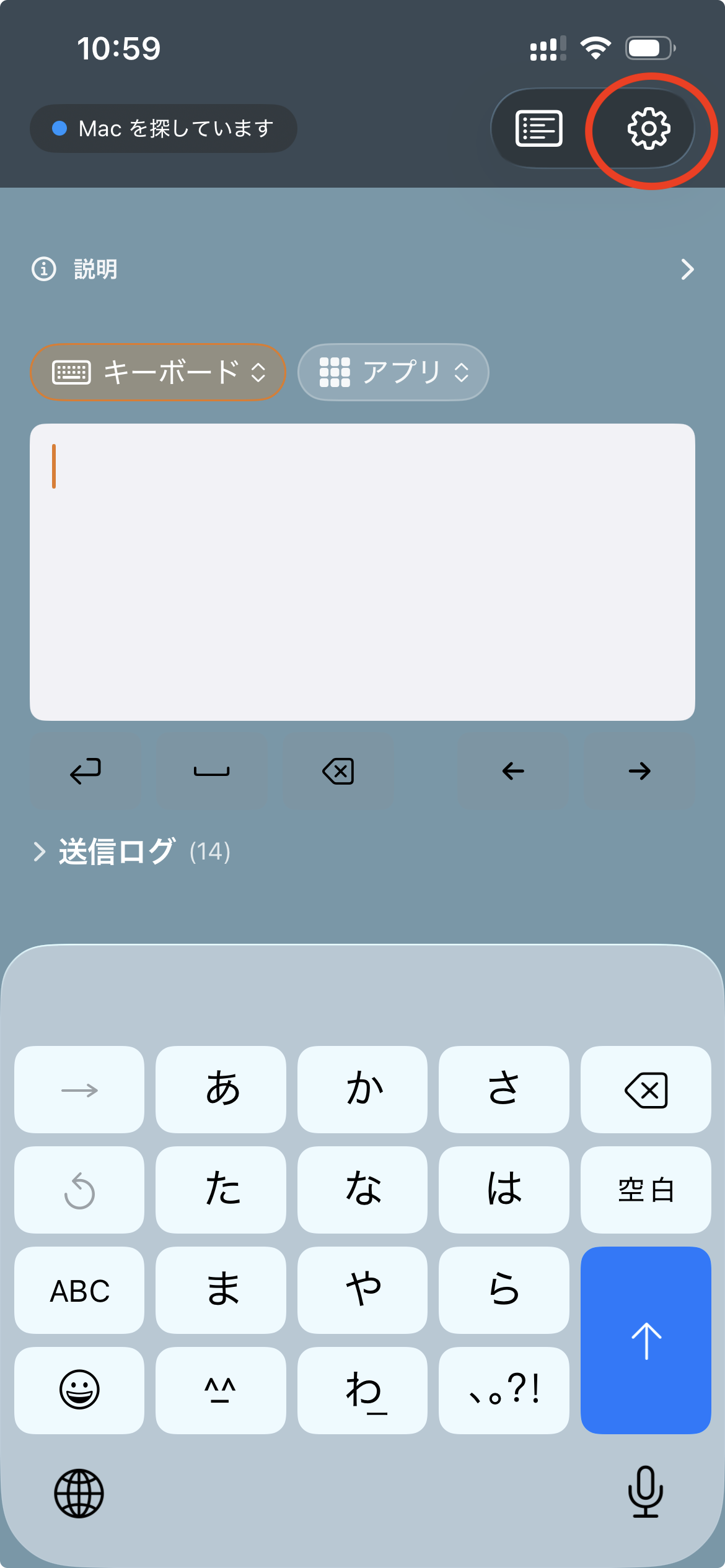
  • 上部のステータスが「Mac を探しています」になっていれば探索中
  • 同じ Wi-Fi または Bluetooth 圏内に Mac がある必要があります
iPhone の MonoFlick アプリ。右上の歯車アイコンを赤丸で示している
右上の歯車をタップ

4-2. 接続方法を選ぶ

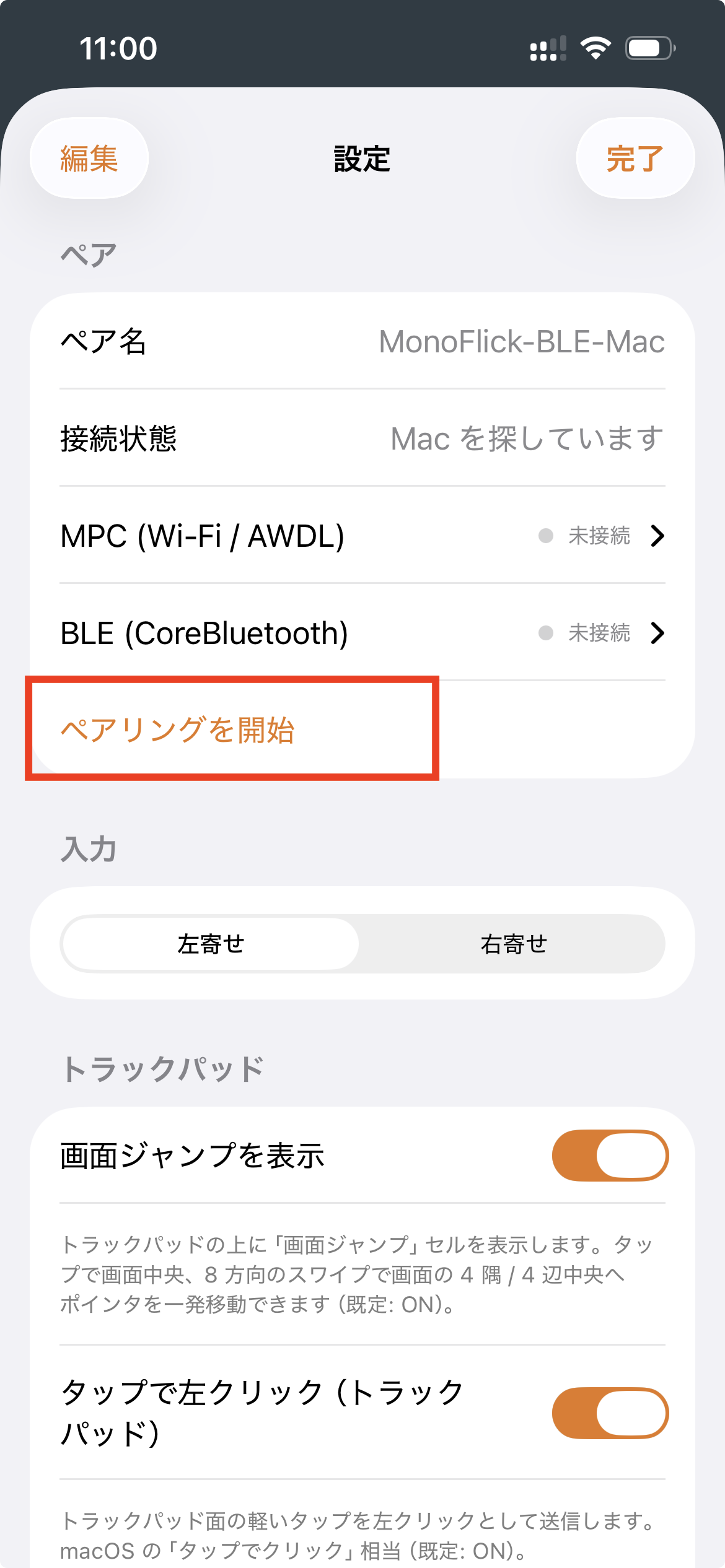
初回起動時は 「Mac とペアリング」 シートが自動で表示されます (設定画面の「ペアリングを開始」からもいつでも開けます)。 接続方法を選んでください。
  • QR を読んで接続(おすすめ)— Mac の画面の QR コードを読み取ります。つながる経路(Wi-Fi・Bluetooth・LAN)は自動で選びます
  • PIN で接続 — QR が読めないときに、Mac の画面に表示される 6 桁の PIN で接続します
  • 経路を指定して接続(詳細) — MPC (Wi-Fi) / TCP (LAN) / BLE (Bluetooth・有料機能) を自分で選んで接続します
※ 掲載中のスクリーンショットは順次更新中です。v1.2.0 では最初に上記の選択画面が表示されます。
iPhone 側の設定画面。ペアリングを開始ボタンが赤枠で強調されている
ペアリングを開始

4-3. 接続先の Mac を選ぶ(PIN で接続する場合)

「QR を読んで接続」を選んだ場合は、この手順は不要です(4-4 へ進んでください)。 「PIN で接続」を選んだ場合は、接続する経路を選んだあと、近くで検出された Mac の一覧が表示されます。接続したい Mac の名前をタップしてください。
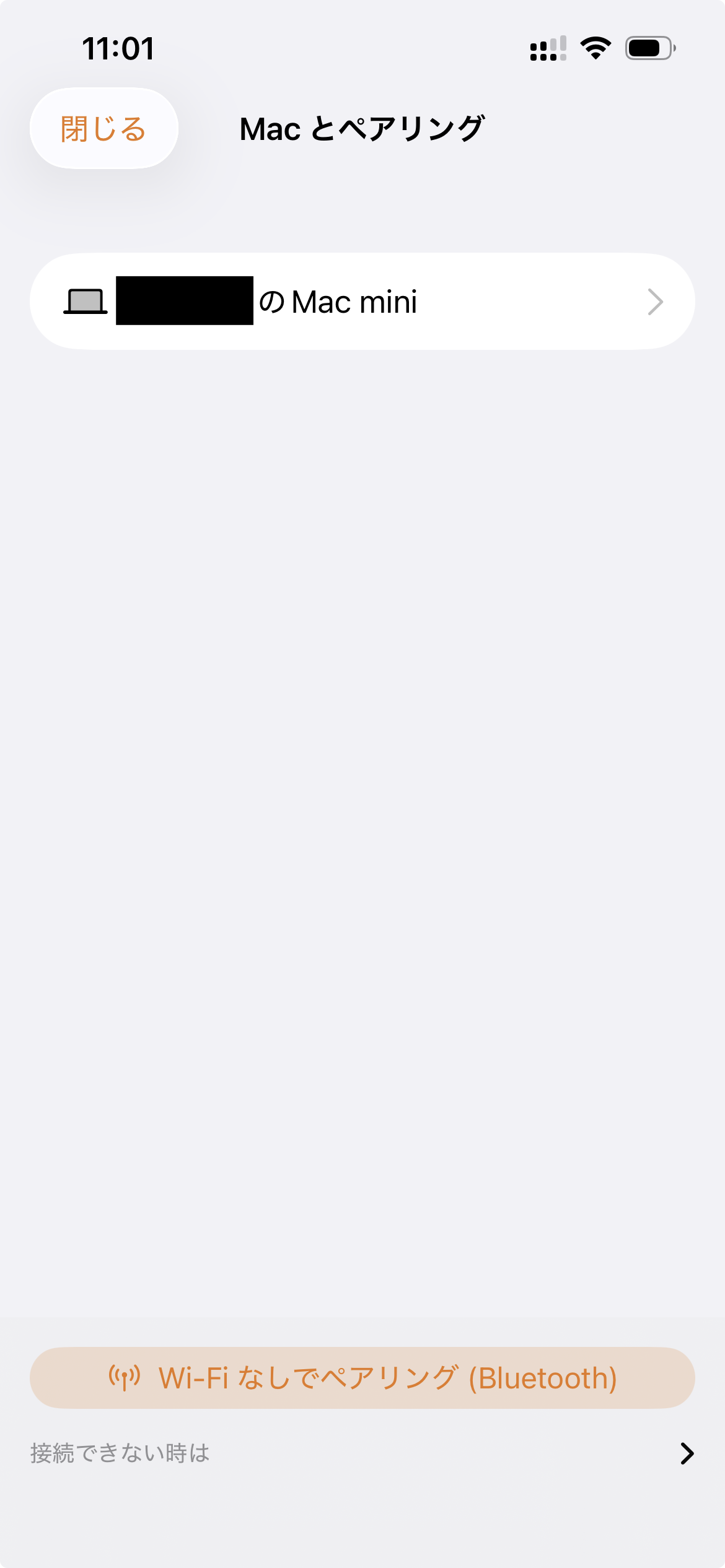
  • Wi-Fi なしの環境では Bluetooth の経路を選んで接続できます(有料)
  • Mac 名は「ユーザー名 の Mac mini」のように表示されます
Mac とペアリング画面。検出された Mac mini が一覧に表示されている
該当の Mac を選択

4-4. Mac の QR コードを読み取る(または PIN 入力)

Mac のメニューバーポップオーバーで 「ペアリングを受け付ける(QR を生成)」 を押すと QR コードが表示されます。iPhone のカメラで読み取ればペアリング完了です。
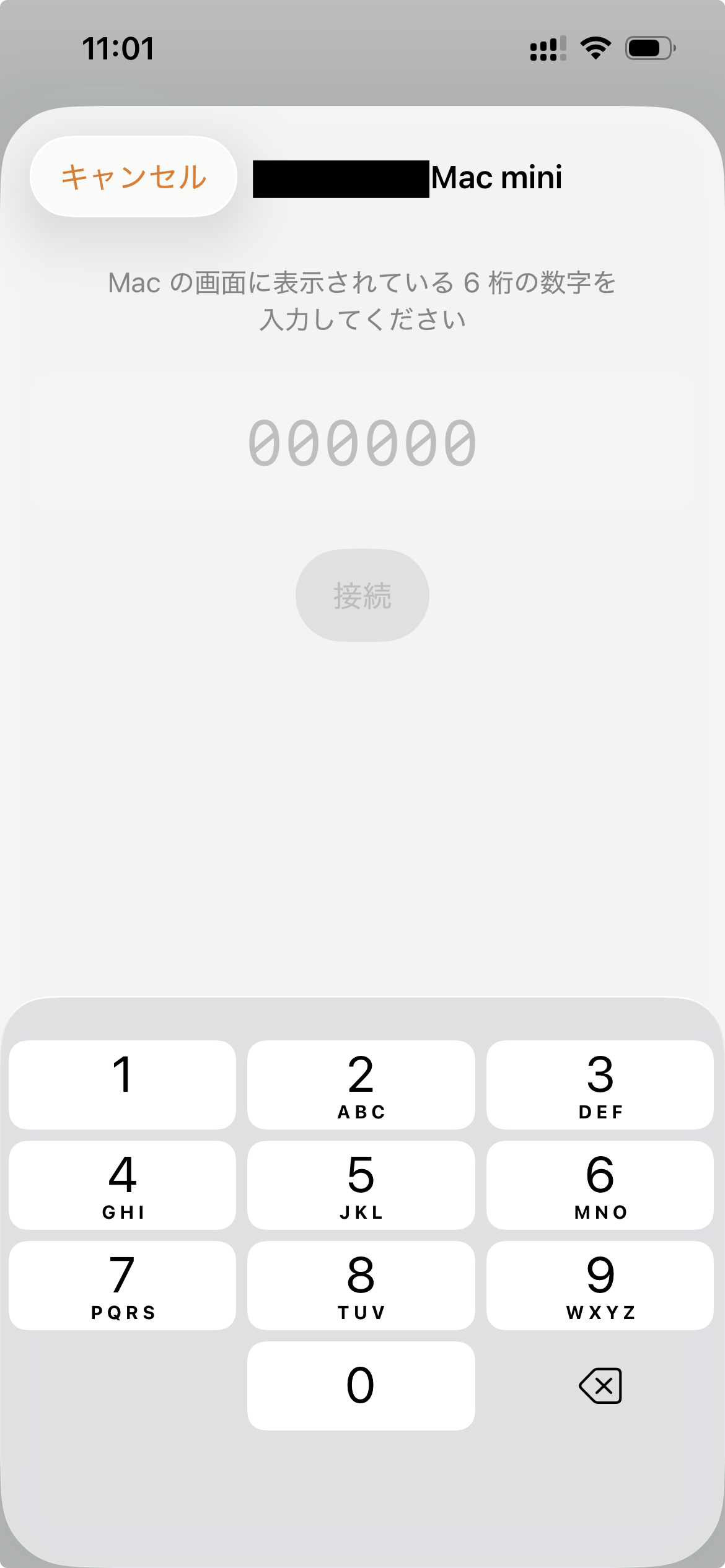
  • カメラが使えない場合は、QR ウィンドウ内に表示される 6 桁の PIN を iPhone のテンキーで入力する方式にも切替できます
  • PIN 方式は QR より安全性が一段下がる旨が iPhone 側に明示されます(連続失敗はレート制限あり)
iPhone のペアリング画面で 6 桁の PIN を入力するテンキー
Mac の QR を読み取り(PIN は fallback)

4-5. Wi-Fi で接続完了

認証が完了すると、優先順位の順に経路がつながり、設定画面の 接続状態が 「接続(PCの名前)・Wi-Fi」 のように、つながっている経路の名前つきで表示されます。これで Wi-Fi 環境では既に利用可能です。
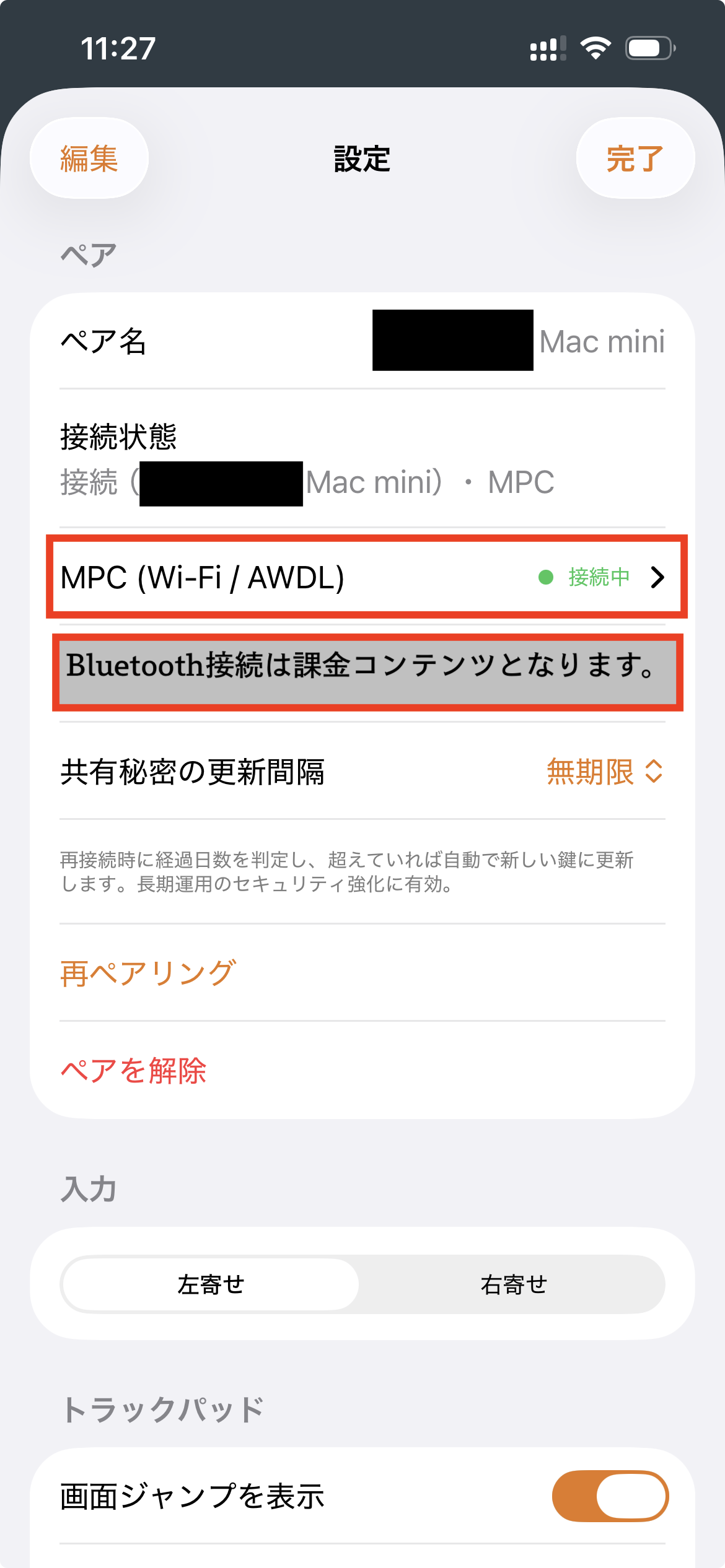
  • BLE (Bluetooth) 接続は 課金コンテンツ です。アンロック後にご利用可能となります。
  • Wi-Fi だけでも入力・トラックパッド・ランチャー等すべての機能は動作します
  • つながらないときは、接続の画面に原因と次にすることが表示されます
Wi-Fi のみの利用ならここで完了
MPC (Wi-Fi) で接続中、Bluetooth は課金コンテンツの案内が表示された iPhone の設定画面
MPC 接続中 / BLE は課金案内

4-6. Mac 側でキーチェーンを許可

BLE を含めて接続する際、Mac に キーチェーンアクセスのパスワード入力ダイアログ が表示されます。ログインパスワードを入力し、「常に許可」 をクリックしてください。

  • 共有秘密 (dev.foo.MonoFlick.Companion.pair) をキーチェーンに保存します
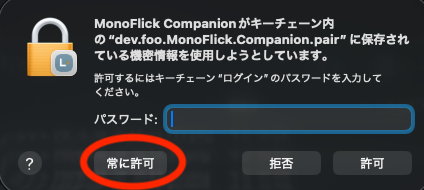
  • 「常に許可」にしておくと次回以降このダイアログは出ません
  • ダイアログが他のウィンドウの背面に隠れている場合があります。反応が無いときは Mission Control や ⌘+Tab で前面に出してください。
「許可」だと毎回ダイアログが出るので「常に許可」推奨
Mac のキーチェーンパスワード入力ダイアログ。常に許可ボタンが赤丸で示されている
「常に許可」をクリック

4-7. Wi-Fi + Bluetooth で接続完了

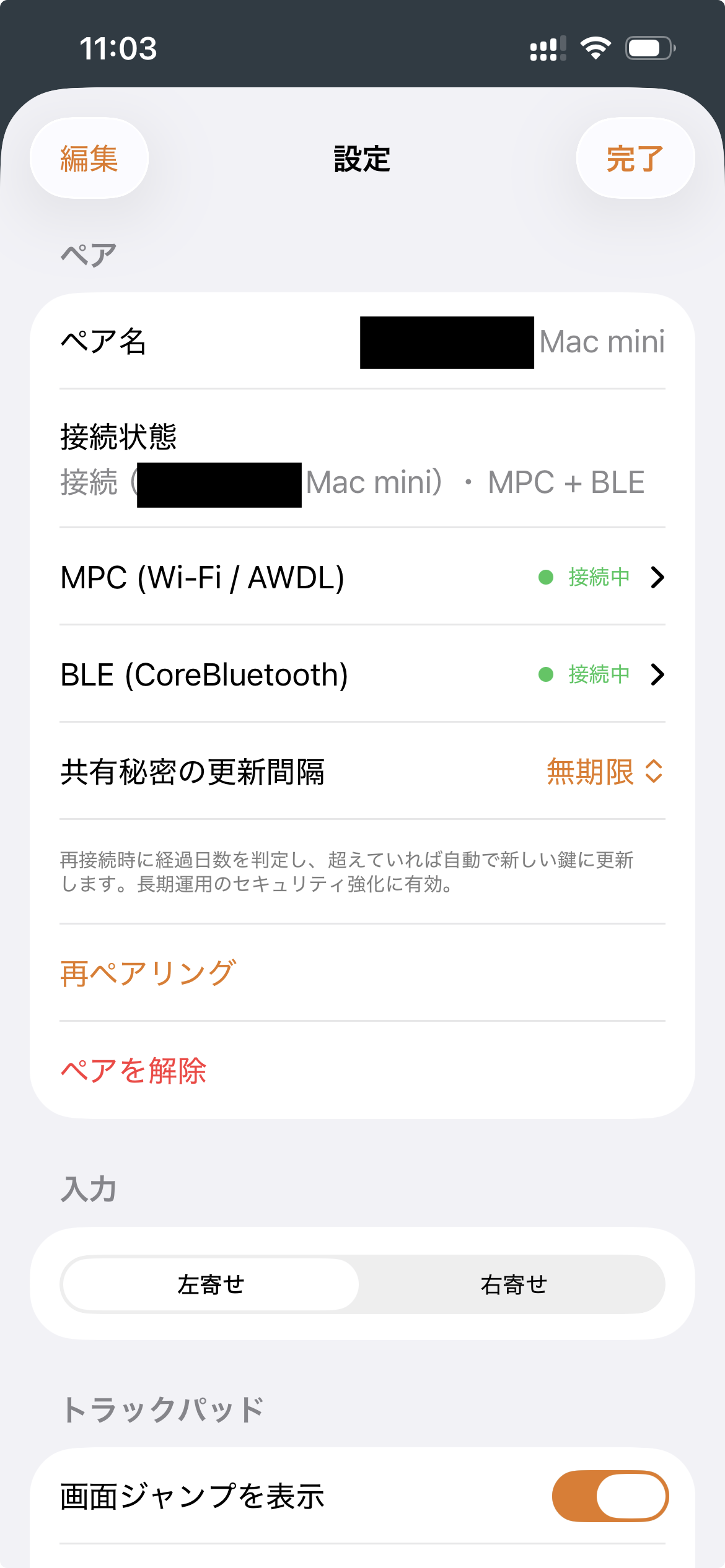
接続状態が 「接続(PCの名前)・Wi-Fi + Bluetooth」 になれば成功です。先頭の経路が、いま送信に使っている経路です。
  • 複数の経路でつながっているときは、優先順位(既定は Wi-Fi → Bluetooth → LAN)の先頭の経路で送り、ほかの経路は待機させます。優先順位は iPhone の設定の「優先する経路」で変えられます
  • Wi-Fi でつながっている間は Bluetooth を休ませ、Wi-Fi が切れると Bluetooth に切り替わります
  • 初回以降は iPhone アプリを開くだけで自動再接続します
ペアリング完了後の設定画面。MPC と BLE がいずれも接続中になっている
MPC + BLE 接続中

🎉 これで初回接続は完了です

iPhone のフリックキーボードで打った文字が、Mac のフォアグラウンドアプリに即時送信されます。